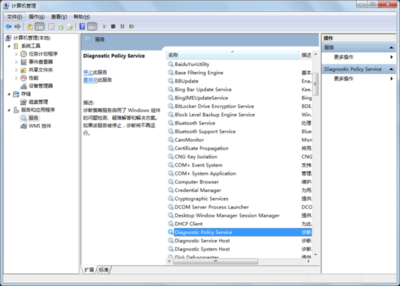
在使用Windows 7系统时,用户有时会遇到网络连接问题、系统性能诊断或故障排查功能失效的情况。这通常是因为系统核心服务——诊断策略服务(Diagnostic Policy Service, DPS)未能正常运行。当尝试手动启动该服务时,可能会遇到“错误5:拒绝访问”的提示,导致问题无法直接解决。本文将详细解释这一问题的成因,并提供一套系统、安全的解决方案。
问题分析
诊断策略服务(DPS)是Windows系统中负责检测、排查和解决操作系统、软件及硬件故障的基础服务。它依赖于其他几个服务(如诊断系统主机、程序兼容性助手等)协同工作。当该服务停止时,系统的网络诊断、问题报告等实用功能将失效。
“错误5:拒绝访问”通常表明当前登录的用户账户权限不足,无法对系统服务进行修改。这可能是由于:
- 用户权限问题:当前账户并非管理员,或管理员权限被限制。
- 服务配置损坏:服务本身的注册表项或相关系统文件可能受损。
- 安全软件干扰:某些第三方安全软件(如杀毒软件、防火墙)可能会错误地阻止系统服务的操作。
- 系统文件损坏:关键的DLL文件或系统组件损坏。
解决方案
请严格按照以下步骤操作,建议在操作前创建系统还原点,以防万一。
第一步:以管理员身份运行命令
- 点击屏幕左下角的 “开始” 按钮,在搜索框中输入
cmd。 - 在搜索结果中的 “cmd.exe” 上点击鼠标右键,选择 “以管理员身份运行”。如果弹出用户账户控制(UAC)窗口,请点击“是”。这是解决“拒绝访问”问题的关键前提。
第二步:检查并修复依赖服务
在打开的管理员命令提示符窗口中,依次输入以下命令,每输入一条按一次回车键:
sc config DPS start= auto
net start DPS
sc config DPS start= auto命令用于将诊断策略服务设置为自动启动。注意:auto前的等号和空格必须严格按照格式输入。net start DPS命令尝试启动该服务。
如果此时服务成功启动,则问题可能已解决。如果仍然报错,请继续下一步。
第三步:重置服务的注册表权限(高级操作)
此步骤涉及修改注册表,请务必谨慎。
1. 再次以管理员身份运行 cmd,输入以下命令并回车:
`bash
regedit
`
2. 打开注册表编辑器后,导航到以下路径:
`
HKEYLOCALMACHINE\SYSTEM\CurrentControlSet\Services\DPS
`
- 右键点击
DPS文件夹,选择 “权限...”。 - 在弹出的窗口中,点击 “高级” 按钮。
- 在“高级安全设置”窗口中,确保 “所有者” 选项卡中显示为“Administrators”(管理员组)。如果不是,点击“编辑”进行更改。
- 然后切换到 “权限” 选项卡,检查“Administrators”组的权限是否为“完全控制”。确保“SYSTEM”账户也拥有完全控制权。如有必要,可点击“添加”按钮,手动赋予“Administrators”组“完全控制”权限。
- 点击所有确认按钮退出。
第四步:使用系统文件检查器(SFC)扫描
系统文件损坏也可能导致此问题。在管理员命令提示符中,输入:`bash
sfc /scannow`
此命令会扫描并尝试修复所有受保护的系统文件。过程可能需要一段时间,请耐心等待直至完成。
第五步:临时禁用安全软件
如果以上步骤均无效,请尝试暂时关闭您安装的第三方杀毒软件和防火墙(例如360安全卫士、电脑管家等),然后重复第一步的启动命令。有时安全软件的过度防护会阻止系统服务的正常操作。操作完成后请记得重新启用安全软件。
预防与
- 定期维护:定期使用磁盘清理和磁盘碎片整理工具,保持系统健康。
- 谨慎管理权限:避免使用权限过低的账户进行日常操作,也勿随意修改未知的系统服务设置。
- 及时更新:为Windows 7安装所有重要的安全更新和补丁,虽然微软已停止主流支持,但一些关键更新仍有价值。
通过上述步骤,绝大多数由权限或配置问题引起的“诊断策略服务未运行”及“错误5:拒绝访问”问题都能得到有效解决。如果问题依旧存在,可能需要考虑更深入的系统修复(如使用Windows安装盘进行修复安装)或检查是否存在恶意软件感染。